PCE.emu (PC Engine Emulator)
- 3.9
- 評価
- 10.00K
- インストール数
- ¥410
- 価格

 分析者 App-foxy
PCエンジンのゲームをAndroidで遊びたい人にとって、PCE.emuはかなり目的がはっきりしたアーケード系ゲームです。私は、昔のPCエンジンやTurboGrafx-16のソフトをスマートフォンで試したいときに使うタイプのエミュレータとして見ました。現代のゲームアプリのように、起動してすぐ大量のコンテンツを楽しむものではありません。自分で用意したゲームデータを読み込み、画面の見やすさや操作方法を整えながら遊ぶアプリです。
開発者はRobert Brogliaで、ストア上ではPCE.emuという短い名称で掲載されています。価格は¥410、対象年齢は3歳以上です。評価は平均3.9で、評価数はおよそ千件、レビュー数は八十件ほどあります。インストール数は一万件を超えており、PCエンジン専用の環境を探している人には、候補に入れやすい存在だと感じました。
ただし、ここで最初に大事なのは、これはゲームそのものをまとめて提供するアプリではないという点です。PCE.emuはPCエンジン/TurboGrafx-16エミュレータなので、遊びたいソフトのデータを自分で合法的に準備する必要があります。この前提を理解している人には便利ですが、アプリを購入すればすぐ特定の名作を遊べると思っている人には向きません。
こちらもおすすめ

 Temu: 億万長者気分でお買い物
Temuはなぜ何度も開かれるのか 安さを「掘り出し物探し」に変える仕掛け
目当ての商品を探す店である以上に、思いがけない安物を見つける遊び場として人を呼び戻すTemu。値引きの強さと、見過ごしにくい不便さを両面から読み解く。」「body

 Pokémon Sleep
眠りを遊びに変えるPokémon Sleep、寝る前から朝の発見まで
睡眠を測るだけではなく、眠る前の準備と朝の発見までをひと続きの習慣にする。カビゴンとポケモンたちの寝顔が、私たちの夜に入り込む仕組みを読み解く。調子のよい日ばかりではない、その不器用さも含めて見つめたい。

 LINEマンガ
を読みっぱなしにしない、本棚と無料話で続ける読書術
無料話を追うだけではもったいない。待てば無料の仕組み、読書履歴、本棚をつなげて、読みたい作品を迷わず楽しむための実践ガイド。課金の判断や通知との付き合い方も率直に解説します。

 Fever:イベント&チケット
Feverで週末の予定を決める。イベント探しから予約までの使いこなし術
イベントを眺めて終わりにしない。興味の登録から日程確認、同行者との相談まで、Feverを次の外出につなげる手順と見落としやすい注意点を解説します。探す時間を減らし、行きたい体験を選びやすくする実用ガイドです。

 LINE(ライン) - 通話・メールアプリ
LINEはなぜ使われ続けるのか 日常に根づく便利さと広がる負担
メッセージ、通話、決済、公式アカウント。LINEが日々の用事に入り込むほど、使い続ける理由と手放しにくさは同じ場所から生まれてくる。勢いの背景を利用者目線で読み解く。

 UNO!™
UNO!™の「最後の一枚」が生む緊張感。短い対戦を何度も回したくなる理由
数字や色を合わせるだけの遊びに、宣言の一瞬と反撃の余地をどう組み込んだのか。UNO!™のオンライン対戦を、手札の駆け引きから見つめる。勝負を急がせる面白さと、運に左右される物足りなさも率直に掘り下げます。
ニュースデスクの関連記事
ニュースをすべて見る


まず迷わないための基本的な使い方
PCE.emuを使い始めるときは、まず合法的に用意したゲームデータの置き場所を決め、遊びたいタイトルを読み込むところから進めます。私は最初に一作品だけ選び、画面の向きと操作の届きやすさを確かめると、その後の調整で迷いにくいと感じます。ここでは基本の流れを押さえたうえで、次に読みやすさや操作のしやすさを自分の環境に合わせる見方へつなげます。
最初の起動で確認したいこと
私なら、いきなり細かな設定を触る前に、ゲームデータを置く場所を一つに決めます。タイトルごとに別のフォルダーへ散らすより、PCエンジン用としてまとめたほうが、後から探しやすくなります。スマートフォンを買い替えたり、バックアップから戻したりするときも、保存場所を決めておくと作業が楽です。
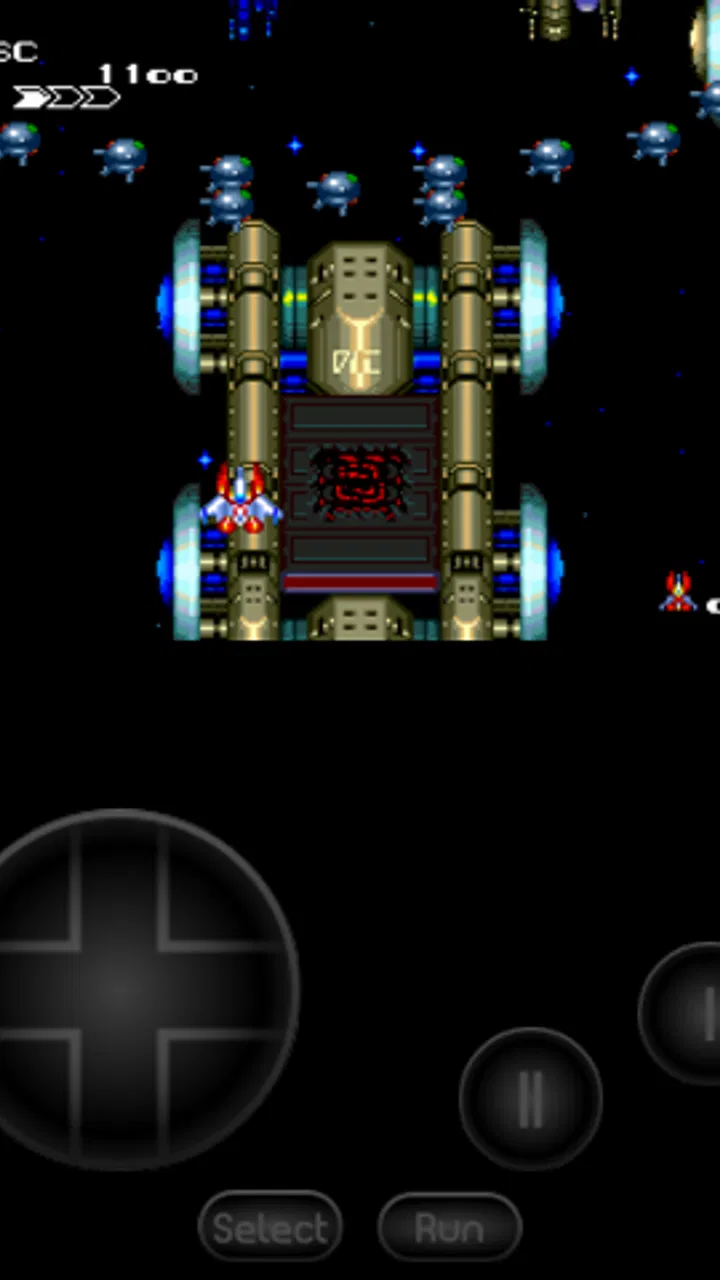
ゲームデータを読み込んだら、まず短時間だけ実際に操作します。タイトル画面からゲーム開始まで進み、方向キー、主要ボタン、ポーズに相当する操作が自分の指で無理なく届くかを確認します。エミュレータは起動できることと、快適に遊べることが別なので、最初の数分で操作感を見ておくのが重要です。
スマートフォンを横向きにするか縦向きにするかも、ゲームを始める前に決めておきたい部分です。横画面は画面内ボタンを左右に配置しやすく、アクションゲームでは指の移動が自然になります。一方、縦向きは片手で短く確認したい場面に便利ですが、画面内の操作部とゲーム画面が窮屈になりやすいです。
日常的に使いやすい保存の考え方
私が特におすすめしたい習慣は、ゲームを終えるたびに通常のゲーム内セーブと、エミュレータ側の状態保存を混同しないことです。ゲーム内セーブは作品本来の進行を残す方法で、状態保存はその瞬間の画面を記録する方法です。後者に頼りすぎると、別の端末へ移したときや設定を変えたときに扱いづらくなることがあります。
長く遊ぶ作品では、基本的にはゲーム内セーブを中心に使い、難所の練習や中断用に状態保存を補助として使うのが安全です。状態保存は、ボス戦の直前や長いステージの途中で電話が来たときに便利です。ただし、保存した状態を何度も上書きすると、前の地点へ戻れなくなるため、重要な場面では複数の保存先を使い分けるほうが安心できます。
たとえば通勤前に短時間だけ遊ぶなら、出発直前に状態を残し、帰宅後に同じ場所から再開します。休日に腰を据えて遊ぶ場合は、ゲーム内セーブを優先して進行を管理します。この使い分けを最初から決めておくと、どの保存を読み込めばよいのか迷いにくくなります。
操作は画面内ボタンだけで決めない
タッチ操作は、メニュー確認や短いプレイには十分でも、素早い方向転換や複数ボタンの同時入力では限界があります。画面上のボタンが大きすぎるとゲーム画面を隠し、小さすぎると押し間違いが増えます。私は、まず方向キーを親指の自然な位置に置き、次に主要ボタンを指が伸びすぎない場所へ合わせる順番がよいと思います。
横画面で両手を使えるなら、左右の親指をそれぞれ操作に割り当てる形が安定します。片手で遊ぶ場合は、短いプレイやメニュー操作には向きますが、アクション作品では反応が遅れやすくなります。ゲームの種類によって操作の正解が変わるため、すべてのタイトルを同じ配置で遊ぼうとしないことが大切です。
対応する外部コントローラーを使える環境なら、PCE.emuの価値はさらに上がります。特に、斜め入力や連続したボタン操作が重要な作品では、タッチ画面より物理ボタンのほうが安定します。ただし、コントローラーを購入してまで遊ぶべきかは、手元のゲーム数と遊ぶ頻度で判断したいところです。数回試すだけなら、画面内操作を調整するほうが現実的です。
最初に見直す価値がある設定
設定は全部を一度に変える必要はありません。まず確認したいのは、画面の向き、表示サイズ、アスペクト比、画面内操作の配置です。昔のゲームを現代のスマートフォンへ表示すると、画面いっぱいに引き伸ばすか、元の比率を保つかで印象が大きく変わります。
画面を最大化すると迫力は出ますが、横方向へ無理に広げたように見える場合があります。私は、キャラクターや背景の形が不自然に感じるなら、画面を少し余らせても元の比率を優先します。逆に、細かな表示の正確さより大きさを重視する人なら、多少の拡大を選ぶ価値があります。
画面内ボタンの透明度も、意外に快適さを左右します。ボタンが濃すぎるとゲーム画面の情報を隠し、薄すぎると位置を見失います。最初は見える状態で配置を決め、慣れてから少し薄くする流れが扱いやすいです。見た目をすっきりさせることより、押す場所を毎回迷わないことを優先したいです。
音量もスマートフォン本体側だけでなく、ゲームを遊ぶ場所に合わせて調整します。外で短時間遊ぶときは音を控えめにし、自宅では効果音が聞き取りやすい程度に上げます。古い作品は音の変化がゲームの手がかりになることもあるため、完全に無音にすると遊びにくく感じる場合があります。
設定変更は一度に一つだけ
経験のあるユーザーほど、設定を一気に変更しない傾向があります。表示、操作、音、保存を同時に変えると、どの変更が問題を解決したのか分からなくなるからです。私は、まず操作配置だけを調整して一つのゲームを数分遊び、その後に表示を変更する方法を勧めます。
この手順は地味ですが、タイトルごとに最適な状態を作るときに役立ちます。ある作品では大きな画面内ボタンが快適でも、別の作品では画面を隠してしまうことがあります。PCE.emuを長く使うなら、アプリ全体の万能設定を探すより、よく遊ぶタイトルに合わせた小さな調整を積み重ねるほうが満足度は高いです。
短時間プレイを速くする習慣
スマートフォンでレトロゲームを遊ぶとき、実際の不満はゲーム性能より起動までの手順に出やすいです。よく遊ぶタイトルを決めたフォルダーに置き、最近遊んだものをすぐ見つけられる状態にしておくと、数分の空き時間でも始めやすくなります。毎回ファイルを探し直す運用は、思った以上にプレイ意欲を削ります。
私は、短時間用の作品と長時間用の作品を分けて考えます。短時間用には、再開地点を状態保存で残しておきます。長時間用には、ゲーム内セーブを使って進行を管理します。こうすると、外出先で中断した作品をすぐ再開しながら、長期的な進行データを不安定な保存に依存せずに済みます。
また、同じ作品を何度も起動するなら、最初の設定をメモしておくのも有効です。画面の向き、ボタン配置、表示の大きさだけを書いておけば、端末を変えたときの再調整が簡単になります。これはPCE.emuに特別な機能があるという話ではなく、自分の環境を再現するための実用的な使い方です。
外部コントローラーを選ぶときの判断
外部コントローラーは、すべての人に必要ではありません。RPGやメニュー操作が中心の作品なら、タッチ操作でも大きな問題にならないことがあります。一方、横スクロールアクション、シューティング、格闘系のように方向とボタンを素早く切り替える作品では、物理入力の恩恵がはっきりします。
コントローラーを使う場合も、接続しただけで理想の操作になるとは限りません。方向キーの感触やボタンの位置が作品と合わないことがあるため、実際に遊ぶタイトルで確認する必要があります。特に斜め入力を多用するゲームでは、入力が硬すぎる機器より、指を滑らせやすい方向キーのほうが向いています。
スマートフォンを机に置いて遊ぶなら、画面の見やすさと本体の固定も重要です。手で持ったままコントローラーを使うと、端末が揺れて視線が安定しないことがあります。自宅で遊ぶ時間が長い人は、端末を立てかける場所を決めるだけでも快適さが変わります。
エミュレータならではの便利さと注意点
エミュレータの魅力は、実機を毎回取り出さずに遊べることです。スマートフォンにまとめておけば、移動中や休憩時間に昔の作品を確認できます。実機の接続やテレビの空き状況を気にせず、短い時間で再開できるのは大きな利点です。
その一方で、実機と同じ感覚を完全に再現できるとは限りません。タッチ操作の感触は物理コントローラーと異なり、スマートフォンの画面比率も当時のテレビとは違います。私は、PCE.emuを実機の完全な代用品というより、PCエンジンのソフトを現代の生活へ持ち込むための実用的な入口として評価しています。
通常のゲーム機や公式復刻版と比べると、PCE.emuは自分で環境を整える自由度があります。その反面、ゲームデータの準備、操作配置、保存方法を自分で管理しなければなりません。何も考えずに遊びたいなら、専用機や公式配信のほうが簡単です。手間をかけても手元の環境を細かく調整したいなら、こちらの方向性が合います。
経験者が知っておきたい限界
最も大きな限界は、PCE.emuがPCエンジン系のゲームに特化していることです。複数のゲーム機を一つのアプリで管理したい人には、用途が狭く感じられます。ファミコン、メガドライブ、スーパーファミコンなどもまとめたいなら、別の総合型エミュレータや各機種向けの環境を検討したほうが管理しやすい場合があります。
ただし、対応機種を絞っていることは弱点だけではありません。PCエンジンのライブラリを中心に遊びたい人は、目的がぶれにくく、ゲームごとの操作や保存を整理しやすいです。私は、広く浅く遊びたい人には物足りなさを感じる一方、一つの機種を掘り下げたい人には専用アプリのほうが使いやすいと考えます。
もう一つの限界は、快適さがスマートフォンの画面サイズや入力環境に左右されることです。小さな画面では、細かな文字やステータス表示を読むのに疲れることがあります。大画面端末なら見やすくなりますが、持ち運びやすさとの交換になります。購入前に、自分が主に遊ぶ場所と端末の持ち方を想像しておくべきです。
ゲームデータの扱いにも注意が必要です。自分で所有しているソフトから適切に用意したデータを使うことが前提で、出所の分からないデータを集めるためのアプリとして考えるべきではありません。ここを曖昧にしたまま始めると、起動方法以前に管理や権利の問題でつまずきます。
また、エミュレータの設定を細かく触ること自体が楽しい人もいれば、面倒に感じる人もいます。PCE.emuは、少しずつ自分の環境を整えるほど良さが出るタイプです。反対に、インストール後すぐに完成された体験を求める人には、設定作業が余計な手間に見えるでしょう。
どんな人なら満足しやすいか
このゲームが特に合うのは、PCエンジンの作品を中心に遊びたい人、合法的に準備したゲームデータをすでに管理している人、スマートフォンの操作や表示を自分で調整することに抵抗がない人です。短時間の再開、外出先での確認、昔遊んだ作品の整理という使い方では、専用エミュレータらしい分かりやすさがあります。
逆に、すぐ遊べるゲームを探している人、複数機種を一つのアプリへ集約したい人、タッチ操作の調整が苦手な人にはおすすめしにくいです。特に、ゲームデータを準備する段階から負担に感じるなら、公式の復刻タイトルや現行のゲームサービスのほうが満足しやすいと思います。
価格が¥410であることを考えると、PCエンジンを何度も遊ぶ予定があるかどうかが判断の分かれ目です。一作品を一度試すだけなら、環境を整える時間まで含めて割高に感じる可能性があります。複数の手持ち作品を繰り返し遊ぶなら、実機を出す手間を減らせる分、購入の意味が出てきます。
私の最終的な見方
いちばん大切なのは、PCE.emuを「ゲーム入りのアプリ」ではなく、自分で整えて使うPCエンジン環境として選ぶことです。この前提に納得できれば、画面向き、操作、保存方法を自分の生活に合わせて組み立てられます。私は、短時間プレイと長期的なやり込みを保存方法で分ける運用が、特に実用的だと感じました。
評価の平均が3.9で、インストール数も一万件を超えていることから、完全に特殊な用途だけのアプリという印象ではありません。ただ、数字だけで判断するより、PCエンジンを遊びたいという目的が自分にあるかを優先すべきです。対応機種の範囲、ゲームデータの準備、タッチ操作の調整という三つの条件を受け入れられるかが重要です。
私なら、PCエンジンのゲームを定期的に遊びたい友人には勧めます。最初は一つのタイトルだけで、画面の向きとボタン配置を整え、ゲーム内セーブと状態保存を使い分けるところから始めるよう伝えます。その手順を面倒に感じなければ、PCE.emuはスマートフォンで昔のゲームを落ち着いて楽しむための、堅実な選択肢になります。
一方で、幅広い機種を一つのアプリで遊びたい人や、準備なしで完成されたゲーム体験を求める人には、別の選択肢のほうが向いています。PCE.emuの良さは、何でもできることではなく、PCエンジンに目的を絞り、自分の操作環境を作り込めることです。その性格を理解して選ぶなら、¥410で試す価値は十分にあると私は思います。
PCE.emu (PC Engine Emulator)に関するよくある質問
01PCE.emuとはどのようなアプリですか?
PCE.emuは、PCエンジンおよびTurboGrafx-16向けのゲームをAndroid端末で動作させるためのエミュレーターアプリです。対応するゲームデータを読み込むことで、実機に近い感覚でプレイできます。ステートセーブ、画面表示の調整、コントローラー設定など、携帯端末で遊びやすくする機能も用意されています。ただし、アプリ自体にゲームは含まれていません。
02PCE.emuでゲームを遊ぶには何が必要ですか?
プレイするには、PCE.emu本体に加えて、ユーザー自身が合法的に所有しているPCエンジン用ゲームのROMデータが必要です。アプリをインストールするだけでゲームが自動的に追加されるわけではありません。ROMの吸い出し方法や保存場所は利用環境によって異なりますが、インターネット上から権利者の許可なく入手したゲームデータを使用することは避けてください。
03PCE.emuはどのような端末に対応していますか?
PCE.emuは主にAndroidスマートフォンやタブレットで利用できますが、快適に動作するかどうかは端末の性能やAndroidのバージョン、使用するゲームによって変わります。比較的古い作品が中心のため、多くの端末で動作を期待できますが、低性能な端末では音声の乱れやフレーム落ちが発生する場合があります。インストール前にストアの対応条件も確認してください。
04PCE.emuでは外付けコントローラーを使えますか?
対応するBluetoothコントローラーやUSB接続のゲームパッドを利用できるため、画面上の仮想ボタンが苦手な方にも向いています。アプリ内で各ボタンを割り当てたり、プレイヤーごとの入力設定を調整したりできます。コントローラーの互換性はAndroid端末や製品によって異なり、接続後にボタン配置を確認する必要があります。タッチ操作でもプレイできますが、アクションゲームでは物理ボタンの方が操作しやすいでしょう。
05PCE.emuを使う際に注意すべき点はありますか?
PCE.emuは便利なエミュレーターですが、すべてのゲームが完全に同じように動作するとは限りません。タイトルによっては表示、音声、セーブ、周辺機器の再現に問題が出る可能性があります。また、ROMやBIOSなどのファイルを不適切に入手・共有すると著作権上の問題につながります。セーブデータのバックアップを定期的に行い、アプリの入手先も信頼できる公式ストアを選ぶことが大切です。
メリット
- PCエンジンのHuCardとCD-ROM²ゲームに対応している
- 動作が軽く、古い端末でも安定して遊びやすい
- セーブステートで好きな場面からすぐ再開できる
- 画面比率やフィルターを細かく調整できる
- 物理コントローラー接続で操作性を高められる
デメリット
- ゲームROMやBIOSは別途用意する必要がある
- CD-ROM²の設定には初心者には分かりにくい部分がある
- 日本語中心で、メニューの理解に慣れが必要
- 端末によってはタッチ操作のボタン配置が窮屈に感じる
- 公式ストア以外からの入手時は安全性の確認が必要

PCE.emu (PC Engine Emulator)
ギャラリー